Showing posts with label Windows 7. Show all posts

Friday, August 12, 2016

Solusi Autoconfiguration IPv4 Address

Solusi Mengatasi Autoconfiguration IPv4 address - 2016, Terkadang jika kita menggunakan jaringan LAN pada kantor terjadi IP yang conflict atau tanpa sebab yang jelas IP kita sudah atur statik tapi setelah dilihat ternyata IP yang kita atur berbeda dengan yang berjalan sehingga walaupun sudah kita atur IPnya sesuai tidak akan bisa terkoneksi ke internet.

autoconfiguration ipv4 address
solusi autoconfiguration ipv4 address


Pada kesempatan kali ini admin akan memberikan cara Mengatasi IP address yang conflict atau  Autoconfiguration IPv4 address yang berbeda ketika di setting. memang masalah ini agak sulit untuk di terangkan tetapi bagi kamu yang merasa sudah mengatus ip statis dan internetnya tetap tidak berfungsi bisa ikuti cara yang akan kita bahas berikut ini.

Indikasi Masalah

PC tidak bisa terhubung dengan internet (kabel) padahal pengaturan sudah sesuai kita atur. Ketika kita melihat detail ip address ada yang aneh yaitu muncul keterangan "Autoconfiguration IPV4 address: xxx.xxx.xxx.
ip address yang berubah dengan sendirinya
autoconfiguration ipv4 address
Terkadang ada juga yang mengalami ketika sedang terhubung ke internet tiba-tiba muncul notifikasi "Ip Addres Conflict".

atau jika kamu tidak tahu, kamu bisa mengetaui permasalahannya dengan perintah ipconfig /all. Caranya, Klik start > Run | atau tekan tombol CTRL+R dan ketikkan CMD tekan enter. akan muncul jendela CMD lalu ketik ipconfig /all lalu tekan enter.

ip address berbeda dengan yang kita atur
hasil ipconfig /all
Jika kamu melihat hasil Autoconfiguration ipv4 berbeda dengan ip address yang kita setting, maka itulah penyebabnya.

Solusi Pertama - CMD

Cara mengatasi masalah autoconfiguration ip address yang pertama adalah menggunakan perintah CMD / Command Prompt. Tekan tombol CTRL + R lalu ketik CMD dan tekan enter. Masukan perintah 
netsh interface ipv4 show inter
 hasilnya akan keluar seperti berikut ini :

Idx Met MTU State Name
--- ---------- ---------- ------------ ---------------------------
1 50 4294967295 connected Loopback Pseudo-Interface 1
11 10 1500 connected Local Area Connection 

Nah, angka 11 ini mungkin berbeda di setiap PC, tapi angka dibagian ini yang harus kamu ingat karena nanti akan kita gunakan angka ini.

Selanjutnya, ketikkan perintah ini pada CMD:


netsh interface ipv4 set interface 11 dadtransmits=0 store=persistent
Jika sudah, langkah terakhir yang perlu kita lakukan adalah men-disable DHCP client. Caranya tekan CTRL + R lalu ketik Services.msc dan tekan enter.

services.msc
Services.msc
klik dua kali pada DHCP Client lalu  pada Startup type pilih Disable. Sekarang kamu bisa restart PC kamu dan lihat lah hasilnya.

Solusi Kedua - Uninstall driver

Jika cara pertama tidak berhasil mengatasi masalah munculnya autoconfiguration ipv4 address, maka hal yang bisa kita lakukan adalah dengan mereset seluruh pengaturan networking yang kita punya. Cara termudahnya adalah dengan menghapus driver Ethernet/LAN, tapi cara ini memerlukan koneksi internet nantinya, jadi kamu bisa mempersiapkan modem usb terlebih dahulu. Caranya yaitu:

Buka control panel > cari Device Manager. kemudian kamu cari driver ethernet / LAN.

uninstall driver ethernet/LAN
device manager > network adapters
kemudian jika sudah menemukan device network adapternya, cari yang ethernet/LAN kemudikan klik kanan dan pilih uninstall. 

hapus driver ethernet
uninstall ethernet / LAN card
Tenang saja, setelah kamu uninstall, kita bisa mengembalikannya dengan menekan tombol "Search for new hardware" pada menu bar maka akan secara otomatis driver akan terinstall kembali (harus terkoneksi internet). Setelah itu kamu bisa restart PC dan koneksi kabel pun akan kembali berfungsi.

Itulah dia Solusi Mengatasi Autoconfiguration ipv4 address pada Windows, Cukup mudah bukan? semoga setelah mempraktekan hal diatas masalah kamu dapat teratasi ya. Nah, kalau cara diatas adalah khusus mengatasi masalah koneksi yang menggunakan kabel, bagaimana jika masalah yang kamu punya adalah pada jaringan Wifi ?, tenang, kamu bisa melihat artikel Mengatasi Windows tidak bisa Connect Wifi.

Jangan lupa tinggalkan komentar pada kolom komentar dan like fanspage facebook kita yah, salam MyRepairSolution.

Friday, November 20, 2015

Cara Mengakses Komputer Lain dengan Microsoft Remote Desktop

Cara Mengakses Komputer Lain dengan Microsoft Remote Desktop - 2015, Pernahkah kamu terpikirkan untuk mengakses file atau data dari komputer di tempat kerja kamu sedangkan kamu sedang berada dirumah ? atau kamu perlu mengambil data laporan di komputer rumah ketika sedang ada kuliah ?. Nah jika pertanyaan tersebut pernah kamu alami berarti sangat tepat kamu mampir di blog ini. Tahukah kamu bahwa kamu bisa mengakses komputer kamu dimanapun dan kapanpun?. Ada banyak cara untuk melakukannya termasuk dengan aplikasi bawaan atau aplikasi download bahkan melalui smartphone.

Microsoft remote desktop
mau akses komputer dirumah?


Yup, ada 3 cara Melakukan Remote PC atau Mengakses komputer dengan komputer lain di beda tempat. Cara pertama dengan memanfaatkan aplikasi bawaan (windows) yaitu Remote Desktop. Yang kedua dengan menggunakan TeamViewer sedangkan yang ketika menggunakan ekstentsi google chrome yaitu Chrome Remote Desktop. Kali ini kita akan membahas metode yang pertama yaitu dengan Remote Desktop. Semoga bermanfaat dan selamat membaca.

1. Menggunakan Remote Desktop

Pada metode pertama ini kita tidak perlu mendownload aplikasi apapun karena Sistem Operasi Windows sudah menyematkan aplikasi remote desktop pada setiap OSnya. Untuk bisa menggunakannya pertama kamu perlu mengaktifkannya terlebih dahulu. Oia cara ini hanya bisa dan ada pada versi Pro atau Enterprise (WinXP, 7, 8, 10) dan cara ini membutuhkan koneksi atau jaringan yang sama entah itu melalui router atau VPN. Caranya

beri tanda centar pada remote connection
centang remote connection

  • Klik kanan pada tombol start lalu pilih system atau ke control panel klik system dan security lalu klik system.
  • Klik "remote settings"disebelah kiri atas.
  • Beri tanda centang pada "Allow remote connections to this computer". Kamu juga bisa mengatur beberapa pilihan seperti lamanya proses remote dengan mengklik tombol "Advanced".
Kemudian agar dari segi keamanan komputer kamu hanya bisa diremote oleh kamu saja, kita atur User atau pengguna yang bisa me-remote PC kamu caranya yaitu

select user untuk menambahkan
klik tombol "Select Users" dan kamu bisa memilih user yang sudah teregistrasi di komputer tersebut, jadi misalnya belum ada user tampilannya akan kosong seperti gambar diatas. Nah langkah selanjutnya untuk bisa meremote komputer dengan Remote Desktop kamu harus ingat dan catat nama komputer kamu. Cara untuk melihatnya kamu klik kanan pada my computer lalu lihat Name PC.

computer name
cata nama komputer

Untuk bisa meremote sebuah komputer, syaratnya adalah komputer yang ingin kita remote tidak dalam keadaan mati (shut down) melainkan hidup. Oleh karena itu untuk memastikan bahwa komputer tujuan kita tidak akan mati kita perlu merubah pengaturan hibernate atau sleep, caranya yaitu pergi ke control panel > akses Power Options > klik Change Plan Settings > ganti Sleep dan Hibernatenya menjadi Never.

ubah power plan
ubah power plan agar tidak mati


 Nah sekarang komputer kamu sudah siap dan bisa di remote dari jauh, mudah bukan ?

2. Cara Mengkoneksikan Remote Desktop

Setelah tadi kita membahas cara mengaktifkan remote desktop, selanjutnya adalah cara menggunakan dan mengkoneksikan remote dekstop. Ikut langkah-langkah berikut ini:

klik connect
klik connect
  • Klik start menu dan ketik "remote desktop connection" di dalam kolom pencarian lalu tekan enter.
  • Masukan nama komputer yang tadi kita ingat ke dalam kolom system name.
  • Masukan kolom username yang sebelumnya kita buat.
  • Klik "Show Options" untuk membuka pengaturan advanced untuk koneksi kamu.  Kamu bisa menggunakan pilihan ini untuk mengatur koneksi yang kamu berikan untuk performa terbaiknya seperti mengatur suara dan tampilan.
  • Klik "Connect" untuk memulai proses remote. Ketika koneksi telah berhasil, tampilan desktop lain akan muncul di komputer kamu dan kamu bisa menggerakan dan menavigasi windows seperti biasanya.  
Nah, selanjutnya jika kamu ingin  melakukan remote untuk mengakses komputer di tempat lain melalui jaringan yang berbeda alias internet kamu harus membuka PORT 3389 pada firewall komputer target agar koneksi dari luar bisa di perbolehkan.Tapi harap diingat bahwa jika kamu membuka port ini artinya siapun dapat mengakses dan mencoba meremote komputer kamu yang artinya kamu harus Membuat Password Yang Bagus Dan Kuat.

Jika kamu sudah membuka port 3389 pada komputer target, kamu bisa mengkoneksikan remote desktop dengan memasukan IP address external. dan jika tepat maka kamu sudah bisa melakukan remote dari jaringan yang berbeda dan lebih luas yaitu Internet.

 [UPDATE!!]

3. Remote Desktop Dengan Smartphone dan Tablet

Bagi kamu pengguna Windows 8.1 dan Windows 10 ada kabar gembira dimana kamu bisa melakukan remote desktop menggunakan perangkat smartphone maupun tablet kamu. Caraya dengan mendownload aplikasi "Microsoft Remote Desktop"

microsoft remote destop apps
ms. Remote Desktop apps
Aplikasi ini bisa kamu dapatkan untuk sistem operasi Android dan IOS. Tapi ingat yah untuk mengatur agar komputernya bisa di remote terlebih dahulu sebelum menggunakan aplikasi ini.

Nah itulah dia Cara Mengakses Komputer Dengan Microsoft Remote Desktop. Sebenarnya masih banyak cara yang bisa kita gunakan untuk proses remote atau menggunakan komputer lain seperti menggunakan TeamViewer dan Chrome remote desktop namun untuk kedua metode yang lain akan kita bahas secara terpisah. Semoga bermanfaat.

Jika kamu punya pertanyaan seputar masalah komputer, laptop seperti misalnya Masalah Pada Keyboard Laptop. ataupun android kamu bisa tanyakan pada kolom komentar dibawah ini atau melalui fanspage facebook kami, InsyaAlllah akan selalu kami balas dengan cepat. Salam MyRepairSolution.


Thursday, July 30, 2015

3 Cara Upgrade Windows 10 Dengan Mudah

Cara Update Windows 10 Dengan Mudah - 2015, Tak terasa kini perkembangan dalam dunia IT sudah sangat pesat. tidak hanya dalam hal teknologi perangkat seperti smartphone melainkan juga dalam sisi Software yaitu Sistem Operasi. Microsoft sudah cukup lama memberitahu bahwa akan segera muncul OS terbaru yaitu Windows 10. Nah, tepat pada tanggal 29 Juli 2015 ini Microsoft Windows 10 sudah resmi dirilis dan bisa kamu dapatkan secara GRATIS!.
upgrade win10
upgrade win10

Pada kesempatan kali ini, admin akan memberikan ulasan bagaimana caranya untuk Melakukan Update Windows 10. tutorial ini bisa di terapkan pada komputer ataupun laptop dengan sistem operasi windows 7 sp1, windows 8.1. so, supaya kamu bisa tampil #kekinian dengan windows 10 terbaru, silahkan ikuti langkah-langkahnya di bawah ini.

Minimum Requirement Specs Windows 10

Untuk bisa melakukan upgrade ke windows 10, pastikan komputer/laptop kamu sesuai dengan spesifikasi minimum windows 10.

  • Processor: 1GHz or faster processor or SoC 
  • RAM: 1GB for 32-bit or 2GB for 64-bit 
  • Hard disk space: 16GB for 32-bit OS and 20GB for 64-bit OS
  • Graphics Card: DirectX 9 or later with WDDM 1.0 driver 
  • Display: Minimum resolution of 1024x600

Yang Perlu Dipersiapkan

Fasilitas update Windows 10 memang gratis untuk para pengguna windows 7 dan 8.1, tapi sebelum kamu melakukan update diharapkan untuk mempersiapkan hal-hal berikut ini agar tidak terjadi sesuatu yang tidak diinginkan. 
  1. Backup data penting ke perangkat penyimpananan sementara (untuk berjaga-jaga).
  2. Download driver penunjang untuk versi Windows 10.
  3. Searching referensi apakah merk/jenis laptop kamu bisa dan support untuk di install Windows 10.
    Jika ketiga hal diatas sudah kamu lakukan, maka kamu sudah siap untuk melakukan upgrade ke Windows 10. Ada beberapa cara untuk melakukan upgrade ke windows 10, diantaranya yaitu :

    1. Via Windows Update.
    2. Via CMD.
    3. Menggunakan Media Creation Tool Windows 10. (Recomended !)
    pada ulasan kali ini akan kita bahas satu-persatu agar kalian bisa memilih salah satu sesuai dengan keinginan kalian.

    Upgrade Windows 10 Via Windows Update

    Pilihan ini ditujukan bagi kamu-kamu yang sudah pernah melakukan reservasi update windows 10 sebelum tanggal 29 Juli 2015 dengan mengirimkan alamat email ke microsoft. nah, sekarang coba aktifkan koneksi internet dan jalankan windows update, seharusnya akan muncul notifikasi pada system tray kamu seperti gambar dibawah ini.

    logo windows update win10
    logo windows update
    kamu klik tanda tersebut, dan selanjutnya akan diarahkan pada halaman update windows 10. ikuti perintah yang ada dan komputer / laptop kamu akan secara otomatis reboot setelah itu kamu sudah bisa menikmati windows 10.

    Upgrade Windows 10 Via CMD (Force Install)

    Kamu mungkin sudah mengaktifkan windows update di windows 7 atau windows 8.1 yang kamu miliki tetapi tidak mendapat pesan notifikasi untuk upgrade ke windows 10. nah, dengan cara ini kamu bisa melakukan upgrade windows 10 tanpa perlu menunggu notifikasi di system tray.

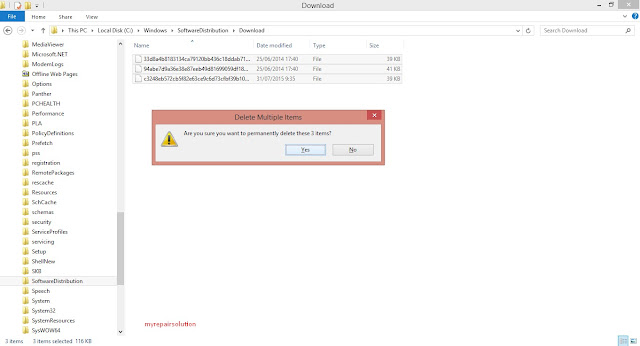
    langkah pertama, buka windows explorer lalu pergi ke "C:\Windows\Software Distribution\Download" lalu hapus semua data yang ada disini. 
    hapus untuk memperlancar proses upgrade
    hapus isi dalam folder download
    dengan menghapus isi yang ada di folder ini maka akan memberikan Windows update space kosong untuk tempat installer windows 10.
    ketik windows update
    ketik windows update
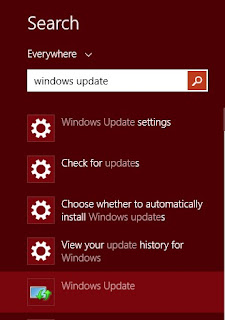
    Selanjutnya, buka panel search (windows+S) lalu ketik Windows Update. biarkan halaman windows update terbuka.
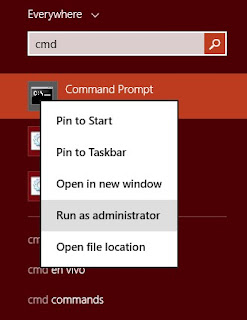
    buka command prompt as administrator
    buka command prompt
    selanjutnya buka panel search kembali dan ketik CMD. jangan di klik dahulu, tapi klik kanan dan pilih Run as administrator. Selanjutnya akan keluar jendela cmd berwarna hitam. lalu ketik perintah "wuauclt.exe /updatenow" tapi jangan tekan tombol enter terlebih dahulu.

    ketik perintah di atas, tapi jangan tekan enter
    ketik perintah di atas, tapi jangan tekan enter

    Switch kembali ke jendela Windows Update, lalu tekan tombol "Check Updates". maka tampilan windows update akan seperti di bawah ini, dimana proses pengecekan update berjalan.
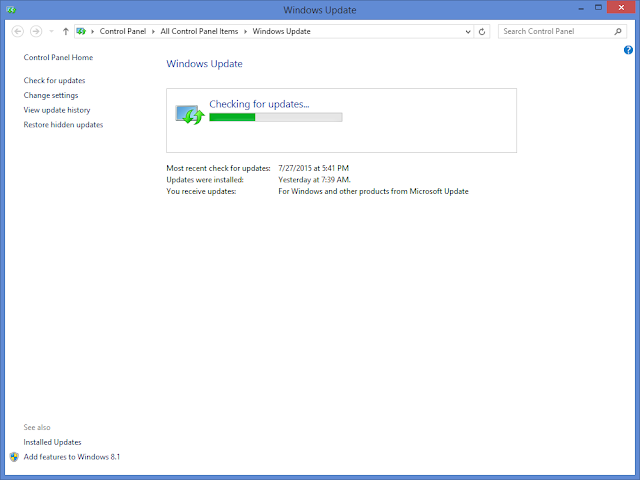
    checking for updates
    "checking for updates

    Selagi proses checking update berjalan, buka kembali cmd yang tadi sudah kita buka. Dalam keadaan perintah tadi sudah di ketik, sekarang kita tekan tombol Enter. Nah sekarang kamu bisa melihat bahwa file Windows 10 sedang di download dan setelah selesai, kamu langsung bisa upgrade dari Windows 7 sp1 atau Windows 8.1 ke Windows 10.

    Harap diperhatikan juga ketika proses update usahakan jangan sampai koneksi internet terputus agar tidak terjadi Gagal Booting ketika selesai.


    Upgrade Windows 10 Tanpa Windows Update (Via Media Creation Tool)

    Mungkin untuk beberapa alasan, kamu tidak bisa menggunakan fitur windows update bawaan. Tapi ada cara lain yang admin rekomendasikan untuk bisa melakukan upgrade ke windows 10 yaitu dengan bantuan Media Creation Tool. Pertama-tama pastikan OS yang kamu miliki adalah Windows 7 sp1 atau Windows 8.1.

    Pilih sesuai dengan tipe OS sebelumnya, lalu install Media Creation Tools dibawah ini:

    Note!

    Jika kamu tidak yakin atau tidak tahu versi OS kamu, cara mengeceknya cukup mudah. buka windows explorer, lalu klik kanan di tempat kosong dan pilih Properties.

    cara cek tipe OS
    tipe OS 32/64 bit


    Setelah berhasil di download, buka aplikasi Media Creation tools tersebut.
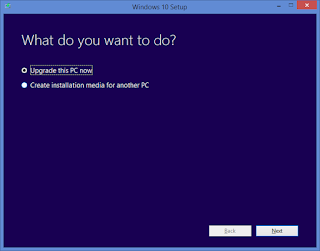
    pilih upgrade this PC
    pilih upgrade this PC
    pilih Upgrade this PC now, lalu klik tombol Next. Windows 10 akan mulai di download jadi pastikan kecepatan koneksi internet kamu lancar ya..
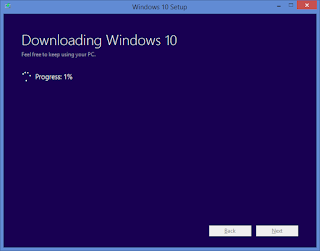
    proses download installer windows 10
    proses download file installer windows 10
    kamu akan melalui beberapa macam tahapan dan fase download jadi tunggu sampai selesai. setelah itu file yang telah di download akan di persiapkan untuk di install.

    tampilan preparing installation
    tampilan preparing installation

    setelah selesai, kamu akan di hadapkan pada halaman License Terms. klik pada tombol "Accept" tunggu proses hingga selesai (lagi).
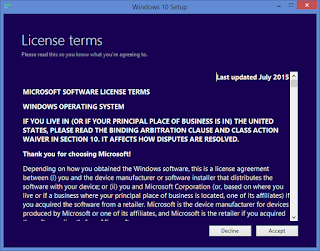
    baca microsoft software license dengan seksama
    license terms
    jika sudah selesai, maka tampilan program akan seperti pada gambar di bawah ini. Menunjukan bahwa komputer kamu sudah siap untuk di upgrade ke Windows 10 terbaru, dengan mengucap Bismillah silahkan kamu klik tombol Install.
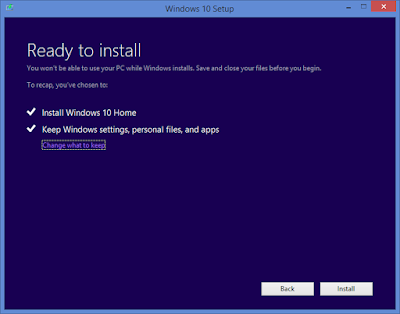
    klik install
    klik install

    Nah, disini kamu akan dihadapkan pilihan apakah kamu mau menyimpan settingan personal, file, dan data yang sudah ada. atau menghapus semua sehingga menjadikan kamu clean install. Jika kamu tidak ingin ada file terhapus, pilih pada pilihan "Keep personal files, apps, and Windows settings". Namun jika kamu ingin komputer kamu seperti baru dengan performa yang stabil tapi dengan syarat file akan hilang, silahkan pilih pada pilihan "Nothing".
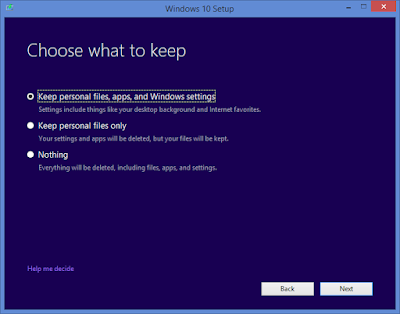
    pilih sesuai dengan keinginan
    pilih sesuai dengan keinginan
    Selanjutnya komputer kamu akan Reboot dan muncul pemberitahuan pada layar bahwa sekarang sedang melakukan proses Upgrade Windows 10.
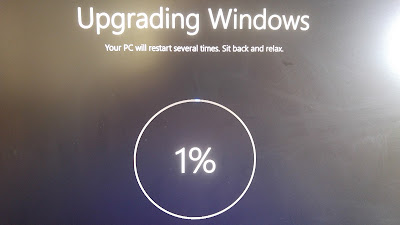
    proses upgrading windows
    proses upgrading Windows
    sekedar catatan, pada proses ini kemungkinan komputer atau laptop kamu akan restart beberapa kali jadi tidak perlu risau atau takut. tunggu hingga proses selesai dan kamu sudah bisa menikmati Windows 10.
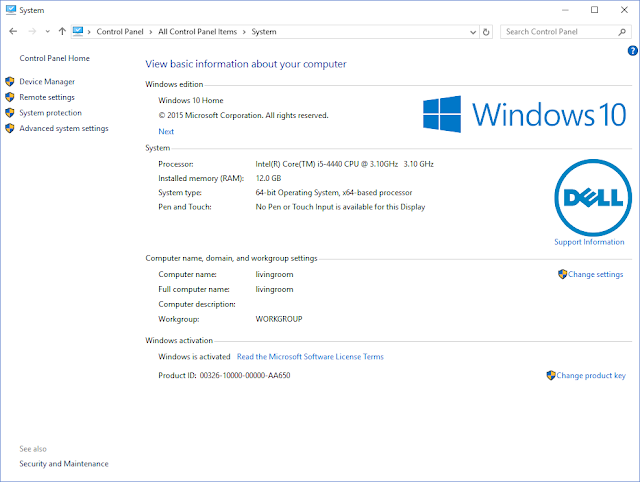
    windows 10 home
    windows 10 home
    kamu bisa cek properties untuk melihat bahwa sekarang komputer/laptop kamu sudah ber-OS Win10 ! selamat !!.
    sekarang kamu bisa menikmati fitur-fitur terbaru yang ditawarkan windows 10 diantaranya Cortana, yaitu assisten pribadi kamu atau Microsoft Edge, pengganti IE. jika belum tahu apa itu cortana dan microsoft edge, kamu bisa tunggu artikel kami selanjutnya yang akan membahas apa itu Cortana. jadi stay tune terus ya !. Tapi jika kamu tidak suka dengan windows 10, kamu bisa lakukan Downgrade ke windows 7. tinggal ikuti langkah-langkah pada artikel : Downgrade Windows 8 ke Windows 7.

    Itu dia ulasan Cara Upgrade Windows 10 Dengan Mudah. Semoga bermanfaat untuk kalian semua. jika ada pertanyaan atau request silahkan kirimkan melalui kolom komentar di bawah ini atau kunjungi dan like fanspage facebook kami. salam Myrepairsolution's Team.

    thanks to :

    Friday, July 24, 2015

    Downgrade Windows 8 Ke Windows 7

    Cara Downgrade dari Windows 8.1 ke Windows 7 - 2015. Sekarang ini banyak sekali laptop dan notebook yang sudah satu paket preinstalled Sistem Operasi Windows 8.1. bagi sebagian orang pasti akan merasa senang jika laptop yang dibelinya sudah dibekali OS terbaru dari Microsoft ini. Tapi, tidak sedikit juga yang merasa tidak nyaman menggunakan windows 8 dan ingin kembali memakai OS windows 7.

    downgrade dari win 8 ke win 7
    cara downgrade windows 8 ke windows 7


    Pada kesempatan kali ini, admin akan memberikan tutorial bagaimana caranya melakukan downgrade Windows 8.1 ke Windows 7.  ada beberapa tahapan yang harus kamu lalui sebelum bisa menginstall windows 7 di laptop baru kalian. silahkan disimak ulasan berikut ini.

    Indikasi Masalah

    Laptop sudah presintall windows 8.1 ketika di beli, namun pengguna merasa lebih nyaman menggunakan sistem operasi windows 7. Tapi, ketika ingin melakukan instalasi OS, biasanya windows 8 keatas sudah menggunakan fitur UEFI sehingga disini akan muncul masalah yaitu menu BIOS tidak muncul sehingga pengguna tidak bisa melakukan downgrade ke windows 7.

    Catatan !
    Harap diperhatikan, sebelum menjalani proses downgrade. pastikan kamu sudah memiliki driver laptop kamu untuk windows 7. karena beberapa varian laptop ada yang memang dibuat untuk windows 8 keatas saja sehingga tidak ada support driver windows 7.

    Disable UEFI Secure Boot

    nah, untuk bisa masuk ke menu BIOS, terlebih dahulu kita disable atau non-aktifkan fitur UEFI secure boot pada windows 8 dan windows 8.1. caranya cukup mudah, yaitu sebagai berikut:

    langkah pertama yaitu dengan mengakses personalize setting dengan cara klik menu setting pada charm bar windows 8/8.1. akan muncul banyak pilihan lalu klik change PC settings.

    klik change PC setting
    klik chage PC settings


    Untuk pengguna Windows 8 :
    1. klik menu General.
    2. klik menu advanced startup.
    3. klik Restart Now.

    Untuk pengguna Windows 8.1 :

    klik menu update and recovery
    klik menu update and recovery

    Advanced Startup
    advanced startup
    pilih advanced startup lalu klik tombol "restart now". setelah itu laptop kamu akan restart secara otomatis. setelah laptop melakukan reboot, akan muncul tampilan seperti dibawah ini.

    pilih menu troubleshoot
    pilih menu troubleshoot
    untuk bisa melakukan Downgrade dari windows 8.1 ke windows 7, kita pilih menu "troubleshoot". didalam menu troubleshoot terdapat beberapa menu lagi diantaranya yaitu "refresh your PC", "reset your PC", dan "advanced options".

    advanced options
    advanced options

    nah, yang kita pilih adalah menu advanced options. pada bagian advanced options, selanjutnya kita klik "UEFI Firmware Settings". lalu klik restart untuk bisa masuk menu BIOS.

    sekarag kita tiba pada tahapan penting untuk bisa melakukan install ulang dari windows 8.1 ke windows 7 yaitu melakukan disable UEFI Secure Boot. di dalam menu BIOS, coba masuk ke bagian "security" atau "Boot" (tergantung masing-masing laptop karena biasanya berbeda).

    disable secure boot atau UEFI
    disable secure boot atau UEFI
    bisa terlihat pada gambar diatas bahwa pengaturan UEFI mungkin bisa saja berbeda, tetapi yang jelas Secure boot control = UEFI, jadi yang perlu kalian lakukan adalah ganti status menjadi disabled. setelah mengganti pengaturan pada BIOS, kamu bisa save pengaturannya dengan menekan tombol F10. Sekarang walaupun kamu memiliki OS windows 8.1, kamu dapat dengan mudah masuk ke menu BIOS dengan menekan tombol F2 atau F12 atau Esc (tergantung merk laptop).

    Catatan:
    cara ini bisa dilakukan pada semua jenis dan merk laptop mulai dari Asus, Lenovo, HP, Dell, Acer, dan lain-lain. harap dipastikan bahwa tidak ada langkah yang terlewati.

    Install Windows 7

    Langkah selanjutnya, kita sudah bisa melakukan Downgrade dari windows 8 ke windows 7 ataupun XP, tergantung dengan keinginan kalian. kalian hanya perlu mengganti urutan booting sequncenya. jika ingin menginstall melalui CD ganti urutan CDROM menjadi pertama, atau jika ingin melalui flashdisk, ganti USB Drive menjadi urutan pertama. setelah itu colok flashdisk atau masukan CD installer dan lakukan restart.

    sebelum bisa menginstall windows 7, ada satu tahapan lagi yang perlu kalian lakukan yaitu pada bagian Partisi Hardisk. kemungkinannya kamu tidak bisa menginstall windows 7 karena setelan awal windows 8/8.1 diinstall menggunakan GPT Partition, jadi kalian perlu merubahnya.

    ikuti langkah-langkah berikut ini:

    hapus partisi
    hapus partisi

    1. klik "Drive Options"
    2. Delete semua partisi yang ada. baik itu yang bertipe System maupun Primary.
    3. klik pada "unallocated space" dan create partition.

    sekarang kamu sudah bisa melakukan installasi Windows 7. tunggu proses hingga selesai dan Downgrade Windows 8 ke Windows 7 berhasil dengan lancar. cukup mudah bukan ? sekarang kamu sudah bisa memakai laptop kamu sesuai dengan keinginan kamu sendiri.

    itulah dia Cara Downgrade Windows 8 ke Windows 7, semoga bermanfaat ya. jangan lupa tinggalkan komentar atau like fanspage kami agar terus mendapatkan berita terbaru mengenai ilmu komputer. salam Myrepairsolution blog.